
Atualizar o sistema do celular é uma das maneiras mais simples e eficazes de manter o aparelho funcionando bem, livre de falhas e protegido contra ameaças. No entanto, muita gente ainda fica em dúvida sobre quando e como fazer isso com segurança. É comum o receio de que algo dê errado durante a atualização ou o medo de perder arquivos importantes.
Essas preocupações são legítimas, mas a boa notícia é que atualizar o sistema pode ser um processo rápido, seguro e benéfico para o desempenho do celular — desde que feito com os cuidados certos. Neste guia, você vai aprender como preparar o aparelho, como realizar o processo com tranquilidade e o que fazer caso algo não saia como o esperado.
Por que atualizar o sistema do celular é importante
As atualizações do sistema operacional fazem muito mais do que adicionar funções novas. Elas corrigem falhas, melhoram o desempenho e aumentam a segurança do aparelho. Cada versão inclui ajustes que protegem contra vírus e aplicativos maliciosos que tentam roubar dados pessoais.
Além disso, manter o sistema atualizado garante compatibilidade com os aplicativos mais recentes. Apps de banco, redes sociais e mensagens costumam exigir versões novas para funcionar corretamente. Ignorar as atualizações pode causar travamentos, lentidão e até impedir o uso de alguns apps.
Outro benefício comum é a melhoria na bateria e no uso da memória, deixando o celular mais estável e confiável no dia a dia.
Como saber se há uma atualização disponível
Antes de iniciar, verifique se existe uma nova versão para o seu modelo.
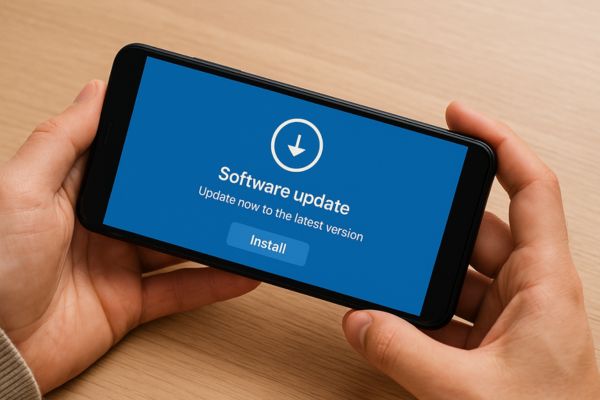
No Android
- Abra Configurações.
- Toque em Sistema ou Sobre o telefone (o nome pode variar).
- Selecione Atualização do sistema.
- Veja se há atualização disponível e o tamanho do arquivo.
No iPhone (iOS)
- Abra Ajustes.
- Toque em Geral.
- Selecione Atualização de software.
- Se houver nova versão, toque em Baixar e instalar.
Se o sistema estiver atualizado, a tela exibirá mensagens como “Seu software está atualizado” ou “Versão mais recente instalada”.
Cuidados antes de atualizar o sistema
Antes de tocar em “Atualizar”, siga estas etapas simples para evitar contratempos e proteger seus arquivos:
- Faça backup dos seus arquivos: no Android, use o Google Drive; no iPhone, o iCloud. Assim, fotos, vídeos e contatos ficam protegidos.
- Carregue a bateria: garanta pelo menos 80% de carga ou mantenha o aparelho no carregador durante todo o processo.
- Use Wi-Fi estável: atualizações são grandes e podem consumir sua franquia de dados. O Wi-Fi evita interrupções no download.
- Libere espaço de armazenamento: apague itens que não usa mais ou limpe arquivos temporários caso o sistema peça mais espaço.
- Evite usar o celular durante a atualização: isso reduz o risco de travamentos e acelera a instalação.
Atualizando o sistema passo a passo
No Android
- Vá em Configurações → Sistema → Atualização do sistema.
- Se houver atualização, toque em Baixar e instalar.
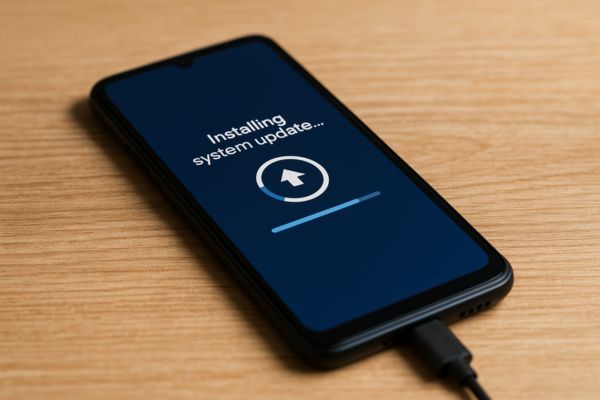
- Aguarde o download e a instalação. O celular vai reiniciar automaticamente.
- Depois do reinício, o sistema aplicará as mudanças e finalizará a atualização.
No iPhone
- Abra Ajustes → Geral → Atualização de software.
- Toque em Baixar e instalar e informe a senha, se necessário.
- O iPhone vai reiniciar e concluir a instalação.
Durante a atualização, pode aparecer o logotipo do sistema com uma barra de progresso. Não desligue o aparelho até o fim.
Se a atualização travar ou falhar
Em alguns casos, o processo pode demorar mais do que o esperado. Se parecer travado, aguarde alguns minutos — principalmente em arquivos grandes. Se a falha persistir, siga estas orientações:
- Reinicie o celular e tente novamente.
- Confira a conexão Wi-Fi e o nível da bateria.
- Libere espaço de armazenamento, se estiver quase cheio.
- Se continuar dando erro, conecte o aparelho a um computador e use o programa oficial do fabricante para recuperar/atualizar:
- Samsung: Smart Switch.
- Xiaomi: Mi/HyperOS Assistant.
- Huawei: HiSuite.
- Apple: Finder (macOS) ou iTunes (Windows).
Diferença entre atualização do sistema e atualização de aplicativos
A atualização do sistema altera o Android ou iOS como um todo, trazendo correções e recursos importantes. Já a atualização de aplicativos é feita na loja (Play Store ou App Store) e melhora cada app individualmente. As duas são importantes, mas a do sistema exige mais atenção por afetar todo o funcionamento do aparelho.
Ativar ou não as atualizações automáticas?
Modelos recentes permitem configurar atualizações automáticas do sistema.
Vantagens:
- O celular permanece sempre protegido.
- Você não precisa lembrar de verificar manualmente.
Possíveis desvantagens:
- O aparelho pode reiniciar em momentos inconvenientes.
- Modelos mais antigos podem sentir alguma lentidão logo após grandes atualizações.
Uma boa prática é manter as atualizações automáticas ativas, mas com opção de aviso antes de instalar. Assim, você escolhe o melhor horário.
Dicas extras para manter o celular seguro após atualizar
- Reinicie o aparelho regularmente: ajuda a manter o desempenho estável.
- Evite instalar apps fora da loja oficial: mesmo com o sistema em dia, fontes desconhecidas aumentam o risco de vírus.
- Reveja permissões de aplicativos antigos: confira acesso à câmera, localização e contatos após a atualização.
- Use um antivírus confiável (no Android): é uma camada extra de proteção.
- Atualize também os aplicativos: eles aproveitam melhor os recursos da nova versão do sistema.
Quando é melhor esperar um pouco
Embora raro, em grandes lançamentos alguns usuários relatam pequenos erros nas primeiras semanas. Se o seu celular estiver funcionando bem e a atualização tiver sido liberada há poucos dias, você pode esperar um pouco até a fabricante corrigir eventuais falhas. Pesquise o modelo do aparelho e o número da versão em sites e fóruns para ver a experiência de outros usuários.
Como identificar se a atualização é oficial
Desconfie de “atualizações” recebidas por mensagem, e-mail ou sites. Nunca baixe arquivos externos para atualizar o sistema. No Android e no iPhone, as atualizações oficiais aparecem apenas dentro do menu de configurações. Ative também as verificações de segurança (Google Play Protect no Android e recursos nativos de segurança no iOS).
Benefícios que você percebe após atualizar
- Melhor desempenho e abertura mais rápida de aplicativos.
- Correções de erros que causavam travamentos.
- Novos recursos como melhorias de câmera, acessibilidade e economia de bateria.
- Mais segurança contra invasões e apps maliciosos.
Conclusão
Atualizar o sistema do celular é um cuidado simples que prolonga a vida útil do aparelho e protege seus dados. Fazendo backup, garantindo bateria e Wi-Fi estável e instalando apenas pelas configurações oficiais, você realiza o processo com total segurança. Manter o sistema e os aplicativos em dia é a melhor forma de aproveitar todos os recursos do seu celular com tranquilidade e bom desempenho.
Categoria: Celular