
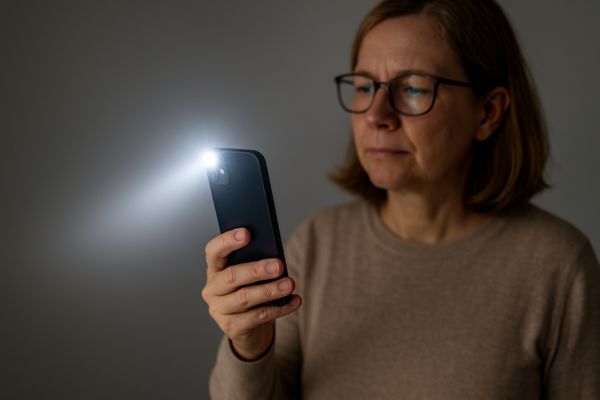
A lanterna é um dos recursos mais práticos do celular moderno. Para quem está na faixa dos 50+, ela pode ser uma aliada no dia a dia: iluminar ambientes escuros, encontrar algo caído à noite, enxergar o número do portão e até ajudar em situações de emergência. O que muita gente não percebe é que o mesmo aparelho que serve de lanterna também concentra outras funções úteis, simples e gratuitas — todas acessíveis em poucos toques.
Usar esses recursos não é apenas praticidade: é autonomia. Um celular bem configurado ajuda a ler melhor, lembrar compromissos, despertar na hora certa, medir tempo, registrar ideias e, claro, iluminar o caminho. Com alguns passos fáceis, você passa a tirar proveito do que já está no seu bolso, sem instalar programas complicados.
Neste artigo, você vai aprender como ativar a lanterna no Android e no iPhone, com dicas de segurança e alternativas, além de explorar outras ferramentas que facilitam a rotina: despertador, cronômetro, temporizador, calculadora, lupa, gravador de voz, anotações e atalhos rápidos. Tudo explicado de forma simples, objetiva e acolhedora.
Como ativar e desligar a lanterna do celular
No Android, deslize o dedo de cima para baixo para abrir a barra de atalhos e toque no ícone da lanterna (uma pequena lâmpada). Toque novamente para desligar. Em vários modelos, é possível usar a voz: diga “Ok Google, acenda a lanterna” e, quando terminar, “Ok Google, apague a lanterna”.
No iPhone, deslize do canto superior direito para baixo e abra a Central de Controle. Toque no símbolo da lanterna para ligar e desligar. Para ajustar a intensidade, mantenha o dedo pressionado sobre o ícone e mova a barra de brilho. Esse ajuste é útil à noite, quando basta uma luz mais suave.
Evite deixar a lanterna ligada por longos períodos: além de gastar bateria, o LED do flash e a parte traseira do aparelho podem aquecer. Use somente o necessário e desligue assim que terminar.
Dicas de uso seguro e economia de bateria
Não aponte a luz diretamente para os olhos de pessoas ou animais: o brilho é intenso e desconfortável. Se a traseira começar a esquentar, desligue e aguarde esfriar. Para preservar a carga, mantenha o brilho de tela em nível moderado, feche apps que não estiver usando e, quando estiver fora de casa, ative o modo de economia de energia.
Outra dica é deixar um widget de bateria na tela inicial (quando disponível) para acompanhar a porcentagem e planejar melhor o uso da lanterna, do gravador e do cronômetro quando estiver com pouca carga.
Como ligar a lanterna por voz
Se preferir praticidade, use comandos por voz. No Android, ative o Google Assistente dizendo “Ok Google” ou tocando no ícone de microfone e fale: “Acenda a lanterna”. Para desligar, repita pedindo para apagar. No iPhone, ative a Siri e diga “Acenda a lanterna”. O recurso funciona mesmo com a tela bloqueada (desde que o assistente esteja configurado para ouvir o comando inicial), o que é ótimo quando você está com as mãos ocupadas.
Lanterna alternativa usando o brilho da tela
Em celulares mais antigos sem lanterna, dá para improvisar. Abra uma tela branca — por exemplo, um bloco de notas vazio ou a calculadora — e aumente o brilho ao máximo. A iluminação não é tão forte quanto o flash, mas ajuda a procurar algo rápido na bolsa, ler uma etiqueta ou destravar a fechadura no escuro.
Evite instalar aplicativos de lanterna de terceiros: a função nativa do sistema é mais segura e não exige permissões desnecessárias nem exibe anúncios.
Despertador, cronômetro e temporizador: organizando a rotina
O aplicativo Relógio oferece ferramentas valiosas. O despertador não serve só para acordar: programe alarmes para lembrar de remédios, consultar um compromisso ou assar algo no forno. Defina horário, dias da semana e um toque agradável.
O cronômetro conta o tempo que está passando: útil para controlar pausas, exercícios ou o ponto da massa do bolo. Já o temporizador faz o inverso: você define “15 minutos” e, ao terminar, o celular avisa com um alarme. É excelente para não perder o horário da caminhada, do chá ou da máquina de lavar.
Calculadora: do troco ao desconto
A calculadora vem instalada no Android e no iPhone. Abra-a pela central de controle ou pela busca do sistema. Para operações simples, digite normalmente. Em alguns modelos, ao virar o celular na horizontal surgem funções avançadas (como porcentagem e potência), úteis para calcular descontos ou reajustes. Mantenha a calculadora entre os atalhos favoritos para acesso rápido.
Use o celular como lupa para ler letras pequenas
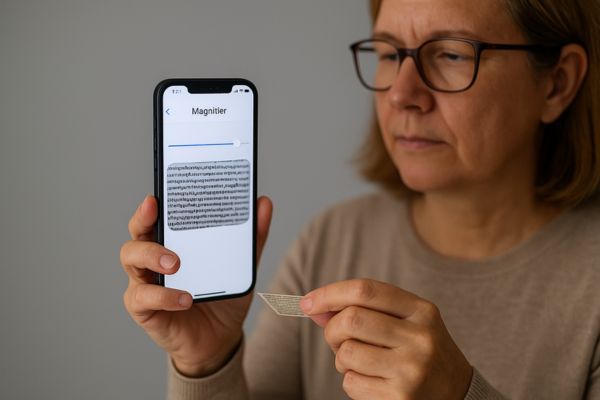
A lupa aumenta textos e objetos usando a câmera. No iPhone: Ajustes > Acessibilidade > Lupa > Ativar. Em seguida, toque três vezes no botão lateral para abrir a ferramenta. No Android, a função pode variar conforme a marca; busque “Acessibilidade > Ampliação/Lupa” nas configurações. Também existem apps confiáveis que fazem o mesmo, mas priorize sempre recursos nativos do sistema.
A lupa é perfeita para ler bulas, rótulos, números de série, molduras de óculos e letras pequenas em embalagens. Muitos recursos permitem “congelar” a imagem para ler com calma, sem precisar manter o celular suspenso o tempo todo.
Gravador de voz e anotações: memória sempre à mão
O gravador de voz é ideal para guardar lembranças rápidas: uma lista de compras falada, uma receita dita por alguém da família, um lembrete de consulta. No Android, procure “Gravador” ou “Gravador de Som”. No iPhone, use o “Gravador”. Toque em “Gravar”, fale e depois “Parar”. Renomeie o arquivo para achá-lo depois com facilidade.
Se você prefere escrever, use os apps de notas (Google Keep no Android, Notas no iPhone). Eles permitem listas, lembretes com data e hora, e sincronizam com sua conta para não perder nada se trocar de aparelho. Vale criar notas temáticas: “Compras do mês”, “Remédios de uso diário”, “Contatos importantes”.
Atalhos rápidos e o modo Não Perturbe
Os atalhos deixam tudo mais perto de um toque. No Android, edite a barra superior: arraste para o topo os botões que mais usa (lanterna, Wi-Fi, dados móveis, Bluetooth). No iPhone, vá em Ajustes > Central de Controle > Personalizar, toque no “+” dos recursos desejados e reorganize a ordem. Com isso, você economiza tempo e evita procurar ícones pequenos.
Para dormir tranquilo, ative o Não Perturbe (ou “Foco”, no iPhone). Ele silencia ligações e notificações no horário programado, com opção de permitir chamadas de contatos importantes, como familiares.
Relógio e calendário: lembretes que não deixam você esquecer
O Calendário é seu secretário digital. Adicione consultas, aniversários, atividades e configure alertas. No Android e no iPhone, toque no botão “+”, dê um nome ao compromisso, ajuste data e horário e salve. Se quiser, ative um lembrete com antecedência (por exemplo, 1 dia antes) para se organizar com calma.
O relógio mundial ajuda a acompanhar fusos horários — útil se você tem família em outro estado ou país. Assim, você liga ou manda mensagem na hora certa.
Perguntas frequentes (FAQ)
1) A lanterna do celular estraga a câmera?
Não. A lanterna usa o LED do flash, feito para esse uso. O cuidado é evitar uso contínuo por muitos minutos, porque aquece e gasta bateria. Desligue assim que terminar.
2) Como coloco o botão da lanterna em um lugar mais fácil?
No Android, abra os atalhos, toque em “Editar” (ou no ícone de lápis) e arraste a lanterna para as primeiras posições. No iPhone, vá em Ajustes > Central de Controle > Personalizar e leve a lanterna para o topo da lista.
3) Dá para ajustar a força da luz?
No iPhone, sim: mantenha o dedo no ícone da lanterna na Central de Controle e ajuste a barra de intensidade. No Android, depende do modelo; alguns permitem toque longo e ajuste, outros não.
4) Não achei a lanterna no meu celular. O que faço?
Atualize o sistema e procure nos atalhos rápidos. Em modelos antigos, a função pode não existir. Como alternativa, use uma tela branca com brilho no máximo para iluminar rapidamente.
5) Posso ligar a lanterna por voz?
Sim. No Android, com o Google Assistente; no iPhone, com a Siri. Diga “Acenda a lanterna” e, ao terminar, “Apague a lanterna”.
6) A lanterna gasta muita bateria?
Gasta mais do que a tela, pois o LED fica aceso direto. Use pelo tempo necessário. Com pouca carga, ative o modo de economia e evite brilho máximo da tela simultaneamente.
7) Como usar o celular como lupa para ler letras pequenas?
No iPhone: Ajustes > Acessibilidade > Lupa > Ativar. Toque três vezes no botão lateral para abrir. No Android, procure “Lupa” em Acessibilidade ou use um app confiável da loja oficial.
8) Onde configuro lembretes para não esquecer remédios?
Use o app Relógio (alarmes diários) ou o Calendário (eventos com alerta). Se preferir, crie lembretes por voz no Google Assistente ou na Siri.
9) É seguro instalar aplicativos de lanterna?
Em geral, não vale a pena. O sistema já tem lanterna nativa. Muitos apps pedem permissões desnecessárias e mostram anúncios. Prefira o recurso do Android ou do iPhone.
10) Como evitar toques acidentais na lanterna?
Reorganize os atalhos para não deixar a lanterna próxima de botões que você usa o tempo todo. No iPhone, ajuste as opções de tela para reduzir toques involuntários.
Conclusão
Com poucos toques, você liga a lanterna, mede o tempo de uma receita, calcula um desconto, cria lembretes, grava ideias e amplia letras pequenas. Esses recursos, presentes no Android e no iPhone, tornam o celular um assistente do dia a dia — prático, acolhedor e ao alcance de todos. Com um pouco de prática, você domina cada ferramenta e ganha mais autonomia para viver com tranquilidade e organização.