
Manter as receitas preferidas e as listas de compras organizadas no celular é uma maneira simples de facilitar a rotina, economizar tempo e evitar esquecimentos na hora de ir ao mercado. Com os aplicativos certos, você consegue salvar ingredientes, registrar o modo de preparo, criar listas inteligentes que marcam itens já comprados e até compartilhar tudo com alguém da família em poucos toques. Para quem tem 50+ e quer praticidade, a boa notícia é que há opções fáceis de usar, com letras maiores, comando por voz e recursos que funcionam mesmo sem internet.
Neste guia, você vai conhecer os principais aplicativos para anotar receitas e listas de compras, aprender a configurá-los no Android e no iPhone e ver truques úteis: como digitalizar uma receita de papel, transformar ingredientes em lista automática e organizar por categorias (hortifruti, higiene, limpeza, frios). Ao final, há um passo a passo simples para começar hoje mesmo, além de um FAQ com dúvidas comuns.
Se você já usa o celular para tarefas do dia a dia, como ouvir música offline ou fazer chamadas de vídeo com a família, integrar as anotações de cozinha será um próximo passo natural e muito útil. Assim, tudo que você precisa fica salvo e acessível em um só lugar, sem papel voando pela casa nem compras repetidas por engano.
Por que usar aplicativos para receitas e listas?
Agilidade: você encontra rapidamente a receita de que gosta e transforma os ingredientes em uma lista de compras com poucos toques. Economia: anotar o que precisa evita comprar itens repetidos. Compartilhamento: dá para dividir a lista com outra pessoa e acompanhar, em tempo real, o que já foi colocado no carrinho. Acessibilidade: apps com ajuste de fonte, modo escuro e ditado por voz facilitam para quem prefere telas mais legíveis.
Outro ponto importante é que muitos desses aplicativos funcionam offline. Ou seja, mesmo sem internet no mercado, a sua lista continua disponível. Depois, quando o celular volta a ter conexão, todas as alterações são sincronizadas.
Aplicativos fáceis de usar para começar hoje
Google Keep (Android e iPhone): simples, gratuito e com sincronização automática. Você cria notas com listas de verificação (checkbox), adiciona fotos do rótulo de um produto, grava áudio e usa cores para separar temas (ex.: “Supermercado”, “Feira”, “Receitas de família”). Aceita ditado por voz e tem busca eficiente.
Microsoft OneNote (Android e iPhone): ótimo para quem gosta de cadernos e seções. Dá para organizar um caderno “Cozinha” e, dentro dele, ter páginas para “Café da manhã”, “Almoço” e “Sobremesas”. Permite colar imagens, PDFs, recortes da web e checklists.
Evernote (Android e iPhone): versátil para guardar receitas completas e digitalizar folhas de papel. O recurso de scanner embutido identifica o texto, ajuda a pesquisar depois e mantém tudo organizado com etiquetas (ex.: “massa”, “frango”, “festa”).
Bring! (Android e iPhone): especializado em lista de compras. Tem cartões de itens por categoria, ícones grandes e interface visual. É possível compartilhar com a família e receber sugestões conforme o histórico.
Out of Milk (Android): focado em listas simples e rápidas, com categorias e contador de itens. Ideal para quem quer algo leve, sem muitas configurações.
Todoist e Notion: se você já usa um desses apps para tarefas, dá para criar um espaço só para compras e receitas, com seções e checklists. Útil para quem gosta de personalizar.
Como organizar suas receitas no celular
Crie uma estrutura simples: escolha um app e defina de 3 a 5 categorias principais (por exemplo: Carnes, Massas, Saladas, Sobremesas, Lanches). Isso ajuda a encontrar as receitas rapidamente.
Use etiquetas (tags): marque com etiquetas como “fácil”, “rápida”, “para receber visitas” ou “sem açúcar”. Assim, quando você quiser algo específico, basta filtrar.
Inclua foto e rendimento: além dos ingredientes e do modo de preparo, registre uma foto do prato e quantas porções rendem. Isso evita sobras e ajuda a planejar a compra correta.
Padronize o formato: use sempre a mesma ordem: nome do prato, ingredientes (em lista, com unidades claras), modo de preparo (passo a passo), tempo, porções, observações (ex.: “pode congelar por 3 meses”).
Como transformar receita em lista de compras
Muitos apps permitem copiar os ingredientes e, em segundos, criar uma lista de compras. No Keep, por exemplo, selecione o texto dos ingredientes, cole em uma nova nota e toque em “converter em lista” (ícones de checklist). No Bring!, busque pelos itens e adicione aos cartões por categoria. No OneNote e no Evernote, crie uma caixa de seleção em cada ingrediente para marcar o que já foi para o carrinho.
Dica: acrescente quantidades (ex.: “2 latas de tomate pelado”, “500 g de peito de frango”). Isso evita dúvidas no corredor do mercado. Se você costuma comprar a mesma marca, tire uma foto do rótulo e guarde junto da receita.
Passo a passo no Android
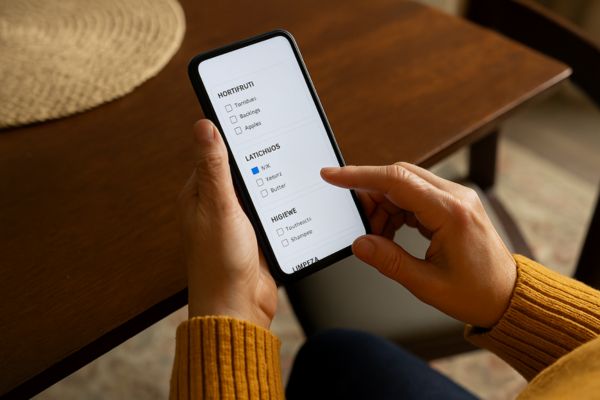
1) Instale o app escolhido (Keep, OneNote, Bring! etc.) pela Google Play. 2) Entre com sua conta (Google, Microsoft, ou crie uma conta). 3) Ative a sincronização para que suas listas apareçam também no computador ou tablet. 4) Crie uma nota “Lista de compras – semana” com checkbox. 5) Adicione itens por voz: toque no microfone do teclado e dite “duas unidades de leite, um quilo de arroz, café”. 6) Aumente o tamanho da letra nas Configurações do celular, se preferir mais legível. 7) Use widget na tela inicial para abrir a lista com um toque.
Passo a passo no iPhone
1) Baixe o app na App Store. 2) Entre com sua conta (Google, Microsoft ou crie uma). 3) Permita notificações para lembrar do dia de ir ao mercado. 4) Crie uma lista com check: em Keep/OneNote/Evernote, ative a opção de checkbox. 5) Ative o ditado no teclado (microfone) para inserir itens por voz. 6) Use Siri para abrir a lista por comando (“Abrir lista de compras no Keep”). 7) Ative o modo escuro se preferir contraste mais suave à noite.
Digitalize receitas de papel (sem digitar tudo)
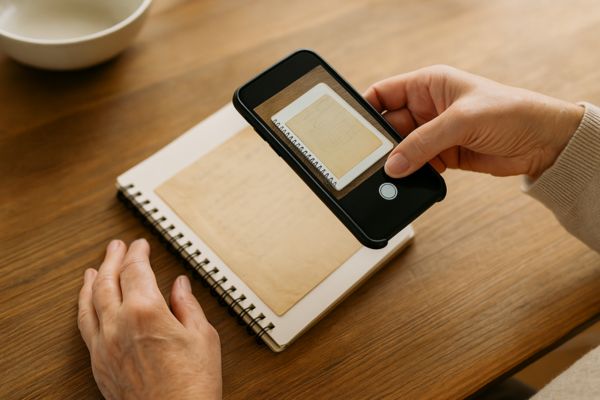
Se você tem um caderno antigo de receitas, não precisa digitar cada uma. Use o scanner de documentos do Evernote ou do OneNote: a câmera captura a página e reconhece o texto. Depois, basta copiar os ingredientes para a sua lista. No Keep, fotografe a receita e use o recurso de “extrair texto da imagem”. Revise rapidamente (acentos e pontuação) e salve com uma etiqueta, como “Receitas da família”.
Crie categorias que combinam com a sua rotina
Por ambiente: despensa, geladeira, congelador. Por tipo de item: hortifruti, grãos, laticínios, carnes, higiene, limpeza. Por frequência: semanal, mensal, eventual. Por objetivo: dieta leve, festa, jantar de família. Personalize o que fizer sentido para você — o importante é olhar e entender na hora.
Listas compartilhadas com a família
Quase todos os apps permitem compartilhar a lista com outra pessoa. No Keep, toque no ícone de “Colaboradores” e digite o e-mail. No Bring!, convide por link. Assim, quem estiver no supermercado consegue ver na hora quando outro já marcou um item como “comprado”. Evita compras duplicadas e desencontro de marcas.
Funciona sem internet? E como ouvir enquanto confere?
Muitos apps exibem suas listas mesmo quando o celular está sem sinal. Ao voltar a ter internet, as alterações são sincronizadas. E se você preferir ouvir músicas ou rádio enquanto faz as compras, o celular também ajuda: é possível preparar tudo para funcionar offline, sem consumir dados. Temos um guia explicando como organizar isso no dia a dia — vale conferir para combinar as duas rotinas e ganhar praticidade. Veja como ouvir rádio e música sem internet.
Marcas, preços e registro do que faltou
Nas notas, registre as marcas preferidas, tamanhos (1 L, 500 g) e, se possível, o preço médio. Isso ajuda a controlar o orçamento e perceber promoções reais. Terminou a compra e faltou algo? Deixe marcado na lista para a próxima ida ao mercado. Com o tempo, sua lista fica “inteligente”, sempre pronta para duplicar e adaptar.
Dica de ouro: use modelos prontos
Crie um modelo chamado “Compra padrão do mês” com os itens que quase sempre entram no carrinho. A cada compra, faça uma cópia e ajuste o que for necessário. Em apps como o Notion ou o OneNote, você pode guardar esse modelo e apenas duplicar quando precisar.
Integre com a sua rotina no celular
Se você já faz videochamadas com a família, aproveite para pedir sugestões de pratos e anotar ao vivo na lista. Sempre que surgir uma ideia durante a conversa, salve na hora: é muito mais fácil do que tentar lembrar depois. Aprenda a fazer videochamadas com facilidade.
Referência externa confiável (em português)
Para aprender mais sobre notas, listas e recursos como ditado, fotos e colaboração, vale consultar a página oficial de ajuda de um dos apps mais usados. Ela explica o básico e dá atalhos para configurar o que você mais precisa: Ajuda do Google Keep (em português).
Conclusão
Com um bom aplicativo, suas receitas e listas de compras ficam organizadas, fáceis de encontrar e de compartilhar. Você ganha tempo, evita esquecimentos e compra exatamente o que precisa. Comece com um app simples como o Google Keep ou experimente o Bring! para listas visuais. Aos poucos, adicione suas receitas preferidas, digitalize o que estiver no papel e use etiquetas para localizar tudo com rapidez. Uma vez que a rotina pega, a ida ao mercado fica mais tranquila — e a cozinha, mais prazerosa.