
Proteger suas contas com uma boa senha é importante, mas não é suficiente. Hoje, a melhor forma de evitar invasões é ativar a verificação em duas etapas (também chamada de autenticação em dois fatores). Ela adiciona uma camada extra de segurança: além da senha, você confirma o acesso com um código temporário enviado por SMS, gerado em um aplicativo autenticador ou aprovado por uma notificação no próprio celular. Assim, mesmo que alguém descubra sua senha, não consegue entrar na conta sem o segundo passo.
Este guia, pensado especialmente para o público 50+, mostra o que é essa verificação, por que ativá-la no celular e como fazer nos serviços mais usados do dia a dia. Você vai ver que, com poucos toques, é possível aumentar muito a segurança de e-mails, redes sociais, mensageiros e aplicativos bancários — sem complicação.
Ao longo do texto, apresentamos instruções claras para Android e iPhone, dicas para escolher o melhor método (SMS, app autenticador ou chave de segurança) e orientações para situações de perda do celular. Também incluímos recomendações simples para organizar os códigos de backup e não passar sufoco quando trocar de aparelho.
O que é a verificação em duas etapas (2FA)?
É um recurso que pede algo a mais além da senha para confirmar que é mesmo você. Pode ser um código de 6 dígitos por SMS, uma notificação no celular ou um código gerado por um aplicativo autenticador (como Google Authenticator, Microsoft Authenticator ou o próprio recurso do celular). O objetivo é impedir que a conta seja acessada apenas com a senha.
Exemplo prático: você tenta entrar no e-mail. Depois de digitar a senha, o serviço envia um código para seu número de telefone ou para o seu app autenticador. Só quem tem esse segundo código consegue concluir o login.
Por que ativar no celular?
O celular concentra e-mail, banco, fotos, conversas e dados pessoais. Se uma conta é invadida, o invasor pode redefinir senhas de outros serviços e causar transtornos. Com a verificação em duas etapas, a chance de golpe cai drasticamente — especialmente em tentativas de clonar WhatsApp, acessar redes sociais ou “tomar” sua conta de e-mail.
Além disso, os aplicativos mais populares (WhatsApp, Gmail, Instagram, Facebook, bancos, lojas on-line) oferecem esse recurso gratuitamente. Ativar leva poucos minutos e traz muito ganho de segurança.
Métodos disponíveis: qual escolher?
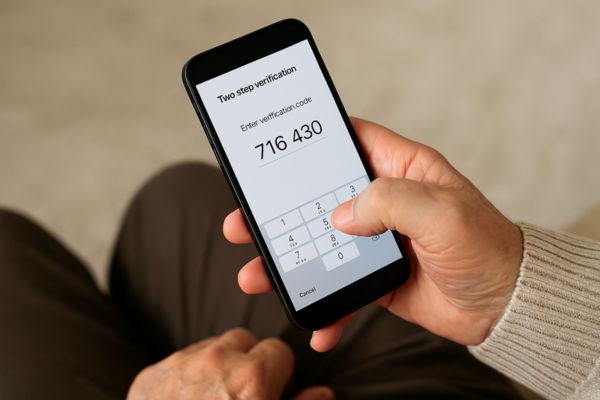
SMS (mensagem de texto): é o mais comum e simples. O serviço envia um código para seu número. Funciona bem, mas depende de sinal de celular e está sujeito a golpes de troca de chip (SIM swap). Ainda assim, é melhor do que não ter 2FA.
Aplicativo autenticador: gera códigos mesmo sem internet nem sinal. É mais seguro que SMS. Exemplos: Google Authenticator, Microsoft Authenticator, Authy e o próprio “Verificação em duas etapas” embutido em alguns serviços.
Chave de segurança (física): dispositivo USB/NFC que aprova logins. É o mais seguro, mas exige comprar a chave e é menos prático para iniciantes.
Notificação por push: alguns serviços (como Google e Microsoft) enviam uma tela no celular pedindo “Aprovar/Negar”. É prático e seguro, desde que o aparelho esteja bloqueado por senha/biometria.
Como ativar no Android (conta Google)
No Android, sua conta Google controla boa parte dos acessos (Gmail, Drive, YouTube, Play Store). Siga o caminho geral: Configurações do celular → Google → Gerenciar sua Conta do Google → aba Segurança → Verificação em duas etapas. Confirme a senha e escolha o método (notificação pelo celular, app autenticador, SMS ou chave de segurança). O Google costuma sugerir a aprovação por notificação como padrão.
Dica: ative e anote os códigos de backup. Eles salvam você se o celular for perdido ou se trocar de número. Guarde em local seguro.
Como ativar no iPhone (Apple ID)
No iPhone, a conta Apple protege iCloud, App Store, Fotos, Notas e backups. Vá em Ajustes → toque no seu nome → Senha e Segurança → Ativar autenticação de dois fatores. Confirme o número de telefone confiável (pode ser o seu) e siga as instruções na tela. A Apple envia códigos por SMS ou via outros dispositivos Apple conectados à mesma conta.
Importante: mantenha um número confiável sempre atualizado. Se trocar de chip, revise esse item imediatamente.
Como ativar no WhatsApp
No WhatsApp, abra Ajustes/Configurações → Conta → Confirmação em duas etapas. Defina um PIN de 6 dígitos e um e-mail de recuperação (opcional, mas recomendável). Esse PIN será solicitado de tempos em tempos e ao registrar o seu número em outro aparelho, impedindo que alguém clone sua conta.
Se quiser reforçar outros cuidados úteis no mensageiro, veja também o nosso conteúdo sobre como identificar mensagens falsas no WhatsApp.
Facebook e Instagram
Nas redes Meta, o caminho geral é: abra o app → Configurações → Segurança → Autenticação de dois fatores. Escolha entre SMS, app autenticador ou chave de segurança. Prefira o aplicativo autenticador por ser mais robusto. Lembre de revisar dispositivos já conectados e encerrar sessões antigas.
Bancos e compras on-line
Aplicativos de banco e cartões costumam usar múltiplas camadas (biometria, senha, token). Ative todas as opções de confirmação disponíveis. Em lojas on-line, prefira receber alertas por e-mail e SMS para aprovar compras, e evite salvar dados de cartão quando possível.
Organize seus códigos de forma simples
Depois de ativar, reserve um tempinho para organizar o básico:
- Guarde códigos de backup: anote em um papel e mantenha em local seguro (ou salve em um gerenciador de senhas confiável).
- Defina e-mail de recuperação: quando disponível, facilita recuperar o acesso se perder o celular.
- Evite depender só de SMS: se possível, configure um app autenticador. Ele funciona mesmo sem sinal.
- Atualize seu número: trocou de chip? Revise o número confiável em todos os serviços.
Perdi o celular: e agora?
1) Bloqueie a tela e localize o aparelho com “Buscar iPhone” (iOS) ou “Encontre meu dispositivo” (Android). Se necessário, apague os dados remotamente.
2) Troque as senhas das contas principais (e-mail, redes, bancos) a partir de um computador ou outro celular.
3) Use os códigos de backup se algum serviço pedir 2FA e você não tiver o aparelho em mãos.
4) Atualize o número nos serviços quando conseguir um novo chip.
App autenticador ou SMS: qual é melhor para mim?
Para a maioria das pessoas, começar pelo SMS é mais simples e já traz boa proteção. Com o tempo, vale migrar para um aplicativo autenticador, que é mais seguro e funciona offline. Se você usa dois celulares (pessoal e trabalho), alguns autenticadores permitem sincronizar ou exportar contas com segurança, facilitando a troca de aparelho.
Erros comuns e como evitar
Não anotar códigos de backup: sem eles, recuperar o acesso pode ser demorado. Separe alguns minutos para guardar em local seguro.
Trocar de número e esquecer de atualizar: revise o telefone confiável assim que o novo chip estiver ativo.
Deixar o celular sem bloqueio de tela: use PIN, senha, digital ou rosto. Sem isso, alguém pode aprovar logins indevidos via notificação.
Confiar em links de “suporte” recebidos por mensagem: suporte oficial nunca pede códigos ou senhas por WhatsApp. Desconfie, especialmente se houver pressa.
Relacione 2FA com outros bons hábitos
A verificação em duas etapas funciona melhor acompanhada de senhas fortes e únicas para cada serviço. Se ainda não viu, nosso guia explica como criar combinações seguras e organizar tudo sem dor de cabeça: como proteger suas senhas e contas online.
Outro cuidado é reconhecer mensagens enganosas que tentam roubar códigos e senhas. Aprenda os principais sinais em como identificar mensagens falsas no WhatsApp.
FAQ
1) Preciso ativar em todos os aplicativos? Priorize e-mail, WhatsApp e redes sociais. Depois, ative nos demais serviços (lojas, bancos, armazenamento em nuvem).
2) E se eu não receber o SMS? Tente em local com melhor sinal, reinicie o aparelho ou use o método alternativo (app autenticador). Alguns serviços permitem ligar em vez de enviar SMS.
3) Troquei de celular. Vou perder a 2FA? Não. Migre o autenticador seguindo as instruções do app, atualize o número confiável e guarde os códigos de backup para emergências.
4) É seguro guardar códigos de backup no e-mail? Só se o seu e-mail também tiver 2FA. Prefira um gerenciador de senhas confiável ou uma cópia impressa bem guardada.
5) 2FA atrapalha o uso do dia a dia? Em geral, não. O código é pedido poucas vezes, como ao entrar em um novo aparelho ou após um tempo sem login.
Conclusão
Ativar a verificação em duas etapas no celular é uma das medidas mais simples e poderosas para proteger suas contas. Em poucos minutos, você adiciona uma barreira que bloqueia invasões mesmo quando a senha vaza. Comece pelos serviços essenciais e, aos poucos, estenda para o restante. Com 2FA, senhas fortes e atenção a mensagens suspeitas, você navega com muito mais tranquilidade e segurança.