
Com o tempo, é comum que o celular comece a ficar lento, travar em momentos importantes ou demorar para abrir os aplicativos. Esse problema não acontece só em aparelhos antigos — até os modelos mais novos podem perder desempenho se não forem bem cuidados. A boa notícia é que existem várias formas simples e eficazes de resolver isso sem instalar nada extra. Neste artigo, você vai aprender passo a passo como deixar o celular mais rápido apenas com ajustes e hábitos que qualquer pessoa pode fazer.
Essas dicas foram pensadas especialmente para quem quer praticidade, sem complicações técnicas. Você não precisa entender de tecnologia: basta seguir cada orientação, e em poucos minutos o aparelho ficará mais leve, rápido e com maior duração de bateria. Vamos começar?
1. Reinicie o celular com frequência
Um dos cuidados mais simples e eficientes é reiniciar o aparelho ao menos uma vez por semana. Esse hábito fecha aplicativos abertos em segundo plano e limpa a memória temporária. Pense como se fosse um descanso rápido: o sistema “respira” e retoma o ritmo normal.
Muita gente passa meses sem desligar o celular, o que faz com que ele acumule tarefas e processos desnecessários. Então, antes de pensar em trocar de aparelho, experimente reiniciá-lo regularmente. Essa simples ação pode eliminar travamentos e acelerar o carregamento de aplicativos.
2. Remova aplicativos que você não usa
A maioria dos celulares vem cheia de apps pré-instalados que raramente são utilizados. Além disso, nós mesmos acabamos baixando programas que usamos uma vez e esquecemos. Esses aplicativos ocupam espaço, consomem memória e drenam bateria. Vá até Configurações → Aplicativos e veja a lista completa. Desinstale os que não são realmente necessários.
Se tiver dúvidas, você pode desativar primeiro. Assim, o app permanece instalado, mas sem funcionar em segundo plano. Esse processo é totalmente seguro e ajuda a liberar espaço sem comprometer nada importante.
3. Limpe o cache e arquivos temporários
O cache é uma memória usada pelos aplicativos para abrir conteúdos mais rapidamente, mas com o tempo ele acumula informações antigas. Isso ocupa espaço e pode causar lentidão. Em Configurações → Armazenamento → Aplicativos, limpe o cache dos apps mais usados, como navegador, WhatsApp e redes sociais.
No iPhone, esse processo é um pouco diferente: basta apagar e reinstalar o aplicativo para eliminar os arquivos temporários. O ganho de desempenho costuma ser imediato.
4. Organize sua tela inicial
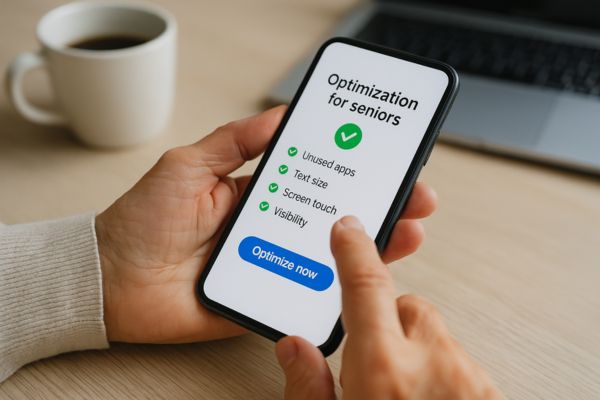
Manter dezenas de ícones e widgets ativos na tela inicial deixa o sistema mais pesado. Dê prioridade ao que é realmente usado no dia a dia — como telefone, WhatsApp, câmera e navegador. Papéis de parede animados e ícones dinâmicos, por exemplo, consomem processamento e bateria. Prefira fundos estáticos e limpos.
5. Reduza as animações e os efeitos visuais
Os efeitos visuais são bonitos, mas também pesam no desempenho. Em celulares Android, vá até as Opções do desenvolvedor e reduza a velocidade das animações para 0,5x. Isso faz com que as transições fiquem mais rápidas e suaves. Já no iPhone, ative a função “Reduzir movimento” em Acessibilidade → Movimento. A diferença é perceptível em poucos segundos.
6. Atualize o sistema e os aplicativos
As atualizações corrigem falhas e melhoram a performance geral. Sempre que houver uma nova versão disponível, instale. Vá em Configurações → Atualização de software e mantenha o sistema em dia. Isso também ajuda a proteger o celular contra vírus e golpes digitais.
Atualizar é especialmente importante para quem tem aparelhos mais antigos, pois muitas vezes o fabricante lança correções que reduzem o consumo de memória e energia.
7. Libere espaço de armazenamento
Quando o espaço do celular está quase cheio, o sistema precisa trabalhar mais para abrir e salvar arquivos. O resultado é lentidão. Exclua fotos duplicadas, vídeos antigos e arquivos baixados que não têm mais utilidade. Se quiser guardar lembranças, use o Google Fotos para fazer backup automático na nuvem.
Uma boa meta é manter pelo menos 20% do armazenamento livre. Assim, o sistema consegue operar de forma mais eficiente.
8. Controle os aplicativos que iniciam com o sistema
Alguns apps são configurados para abrir automaticamente sempre que o celular é ligado, mesmo que você não os use. Isso deixa o sistema mais lento desde a inicialização. No Android, acesse Configurações → Aplicativos → Início automático e desative os que não são essenciais. No iPhone, revise em “Atualizações em segundo plano”.
9. Desative recursos quando não precisar
Funções como Bluetooth, GPS, NFC e localização são úteis, mas consomem muita bateria e processamento. Desative-as sempre que não estiverem em uso. Essa simples prática aumenta a autonomia e evita sobrecarga no sistema.
10. Faça uma limpeza mensal
Reserve alguns minutos todo mês para revisar apps, fotos e vídeos. Essa rotina de limpeza preventiva evita que o aparelho volte a ficar lento. E lembre-se: excluir um arquivo não significa perder lembranças — você pode salvar tudo na nuvem.
11. Use o modo de economia de energia
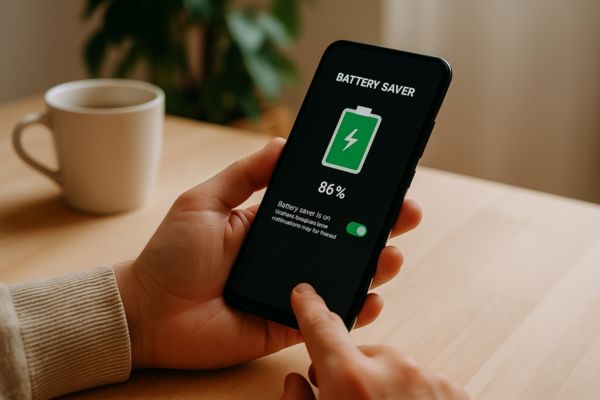
O modo de economia não serve apenas para prolongar a bateria — ele também limita processos em segundo plano e ajuda a deixar o celular mais rápido temporariamente. Experimente ativá-lo quando o aparelho estiver muito lento. O desempenho melhora em poucos segundos.
12. Verifique os aplicativos que mais consomem recursos
Você pode descobrir quais apps consomem mais energia ou dados. Vá até Configurações → Bateria ou Uso de dados e veja a lista. Se notar que algum app está gastando demais, desinstale ou substitua por uma versão mais leve.
13. Cuide da segurança do sistema
Evite baixar aplicativos fora das lojas oficiais. Muitos sites oferecem versões “gratuitas” de apps pagos, mas essas cópias geralmente contêm vírus ou programas escondidos que deixam o sistema lento. Sempre use a Google Play Store ou a App Store. Segurança e desempenho andam lado a lado.
14. Restaure quando o desempenho cair demais
Se, depois de todas essas dicas, o celular continuar travando, talvez seja hora de restaurar para as configurações de fábrica. Antes disso, faça backup das suas fotos e contatos. Esse processo limpa o sistema completamente e resolve erros acumulados ao longo do tempo.
Conclusão
Aprender como deixar o celular mais rápido é, na verdade, criar uma rotina de cuidados simples. Não é preciso instalar aplicativos milagrosos — basta usar bem as ferramentas que o próprio sistema oferece. Reiniciar o aparelho, limpar o cache, atualizar o sistema e liberar espaço regularmente já trazem excelentes resultados.
Com essas práticas, seu celular vai durar mais, travar menos e responder com agilidade. E o melhor: tudo isso sem gastar nada.
Perguntas frequentes (FAQ)
1. Preciso baixar aplicativos para melhorar o desempenho?
Não. As ferramentas do sistema já são suficientes para otimizar o celular. Muitos apps de “limpeza” prometem milagres, mas acabam ocupando memória e exibindo anúncios desnecessários.
2. Com que frequência devo limpar o cache?
Limpar uma vez por mês é o ideal. Fazer isso todos os dias pode atrapalhar o funcionamento de alguns aplicativos que dependem desses dados temporários.
3. Atualizar o sistema pode deixar o celular mais lento?
Depende do modelo. Em aparelhos compatíveis, as atualizações trazem melhorias. Mas se o celular for muito antigo, algumas versões podem pesar. Nesse caso, mantenha os apps atualizados e evite versões de sistema mais pesadas.
4. Como sei se o celular precisa de uma restauração?
Quando o aparelho trava mesmo com muito espaço livre e as dicas anteriores não funcionam, restaurar pode ser o melhor caminho. Isso limpa arquivos ocultos e recomeça o sistema do zero.
5. Existe risco ao desativar animações e efeitos?
Nenhum. O visual pode parecer mais simples, mas o desempenho melhora. Se não gostar do resultado, basta reativar os efeitos nas configurações.