
Com o tempo, é normal que o celular comece a dar sinais de memória cheia. Aparece aquele aviso de “armazenamento quase esgotado” e tudo parece travar. Muitas pessoas pensam logo em apagar fotos para resolver, mas e quando essas imagens são lembranças valiosas? A boa notícia é que existem várias maneiras de liberar espaço no celular sem apagar fotos importantes, tanto em aparelhos Android quanto em iPhones.
Com algumas configurações simples e o uso de ferramentas seguras, é possível recuperar espaço, melhorar o desempenho do celular e continuar guardando suas memórias. Este guia mostra passo a passo como fazer isso, com dicas práticas voltadas especialmente para quem quer uma solução fácil, sem riscos e sem precisar ser expert em tecnologia.
Vamos aprender juntos a limpar o celular sem perder o que é importante e deixar o aparelho funcionando como novo novamente.
1. Entenda o que está ocupando espaço
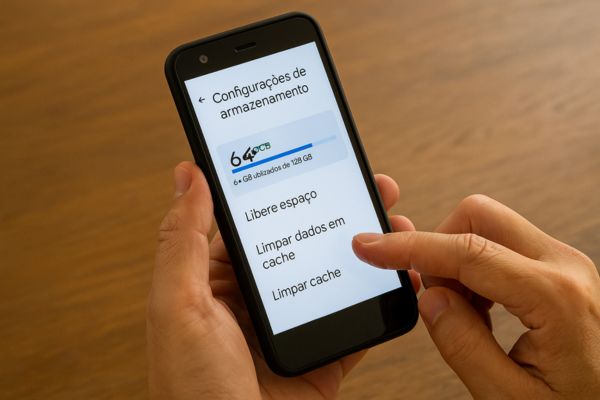
Antes de sair apagando arquivos, é importante entender o que está realmente ocupando espaço no seu celular. Vá até as configurações do aparelho e procure a opção “Armazenamento” ou “Gerenciamento de memória”. Ali, o sistema mostra o quanto de espaço está sendo usado por fotos, vídeos, aplicativos, músicas, documentos e cache.
Você pode se surpreender ao descobrir que o problema não são as fotos, mas sim aplicativos pesados que acumulam dados com o tempo. Redes sociais como WhatsApp, Facebook e Instagram armazenam muitas imagens e vídeos temporários que podem ser apagados com segurança.
2. Limpe o cache dos aplicativos
O cache é uma área onde o sistema guarda arquivos temporários para abrir os apps mais rápido. O problema é que, com o tempo, esse espaço vai crescendo e ocupando uma parte considerável da memória. A limpeza do cache é uma das formas mais seguras de liberar espaço sem apagar fotos nem dados importantes.
No Android, basta abrir Configurações → Armazenamento → Aplicativos, selecionar um app e tocar em “Limpar cache”. No iPhone, você pode abrir o app em questão e excluir dados temporários, ou desinstalar e reinstalar o aplicativo, caso esteja muito pesado.
3. Use o Google Fotos ou o iCloud para guardar suas imagens
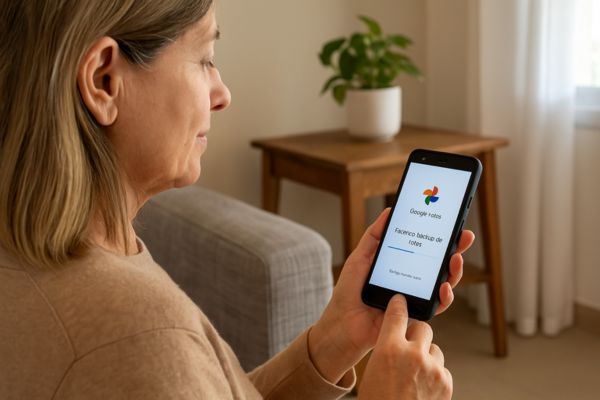
Uma das maneiras mais seguras de liberar espaço sem perder fotos é transferi-las para a nuvem. No Android, o Google Fotos oferece um ótimo sistema de backup gratuito, que salva automaticamente suas imagens e vídeos. Depois de fazer o backup, você pode usar a função “Liberar espaço” para remover as cópias locais que já estão salvas online.
Nos iPhones, o mesmo pode ser feito pelo iCloud. Vá em Ajustes → Fotos → Otimizar armazenamento do iPhone. Assim, o sistema guarda versões menores das imagens no aparelho e mantém os arquivos originais completos na nuvem.
4. Transfira fotos e vídeos para o computador
Outra opção eficiente é mover suas fotos para o computador. Basta conectar o celular por cabo USB e copiar as imagens para uma pasta. Depois disso, você pode apagar as versões salvas no celular e manter tudo bem organizado no computador. Essa é uma ótima forma de liberar espaço sem depender apenas da internet.
Para quem prefere evitar cabos, também existem aplicativos de transferência sem fio, como o Send Anywhere e o Snapdrop, que funcionam por rede Wi-Fi local e são bem simples de usar.
5. Apague arquivos duplicados e baixados sem perceber
Muitos celulares guardam arquivos duplicados, especialmente fotos enviadas e recebidas pelo WhatsApp. Use o gerenciador de arquivos do aparelho para abrir a pasta “WhatsApp → Media → WhatsApp Images” e verificar se há imagens repetidas. Também vale a pena apagar vídeos e figurinhas antigas que ocupam bastante espaço.
Existem aplicativos que ajudam a identificar duplicados, como o Files by Google, que analisa automaticamente a memória e sugere o que pode ser apagado com segurança. Ele mostra também downloads antigos, documentos esquecidos e memes salvos no WhatsApp.
6. Desinstale aplicativos pouco usados
Com o tempo, acumulamos aplicativos que nem lembramos mais de ter instalado. Jogos, editores e ferramentas que usamos apenas uma vez podem estar consumindo centenas de megabytes. Para saber quais apps mais ocupam espaço, vá até Configurações → Armazenamento → Aplicativos e veja a lista ordenada por tamanho.
Nos iPhones, há uma opção muito prática chamada “Desinstalar apps não usados”, que remove automaticamente programas inativos, mas mantém seus dados caso queira reinstalar depois. É uma boa forma de manter o sistema limpo sem perder informações.
7. Use um cartão de memória (Android)
Alguns modelos de Android permitem adicionar um cartão microSD, que serve como uma extensão do armazenamento interno. Com ele, você pode mover fotos, vídeos e até aplicativos, liberando espaço na memória principal. Para ativar, vá em Configurações → Armazenamento → Cartão SD e escolha a opção “Mover para o cartão”.
Mesmo com a expansão, é importante manter o cartão organizado e fazer cópias de segurança regulares para evitar perdas caso o acessório seja danificado.
8. Armazene fotos em pen drive com adaptador OTG
Outra solução prática é usar um pen drive com entrada compatível com celular (USB-C ou Lightning). Esses dispositivos, conhecidos como OTG (On-The-Go), permitem transferir fotos diretamente do celular para o pen drive, sem precisar de computador. É ideal para quem quer guardar as imagens em um local físico, mas continuar com o celular leve e rápido.
9. Evite salvar tudo no WhatsApp automaticamente
Por padrão, o WhatsApp costuma baixar todas as fotos e vídeos recebidos. Isso enche o armazenamento rapidamente. Para evitar isso, abra o aplicativo, vá em Configurações → Armazenamento e dados → Download automático de mídia e desmarque todas as opções. Assim, você só baixa o que realmente quiser guardar.
Essa simples configuração já faz grande diferença, principalmente para quem participa de muitos grupos.
10. Faça uma limpeza inteligente de tempos em tempos
Manter o celular limpo é um hábito que evita dores de cabeça no futuro. Uma vez por mês, reserve alguns minutos para revisar aplicativos, apagar arquivos temporários e verificar se há backups recentes das suas fotos. O próprio sistema Android tem uma função chamada “Limpeza segura”, que recomenda o que pode ser removido com segurança.
Nos iPhones, o mesmo pode ser feito em Ajustes → Armazenamento do iPhone, onde o sistema oferece sugestões automáticas para liberar espaço.
Conclusão
Como vimos, liberar espaço no celular sem apagar fotos importantes é totalmente possível. O segredo está em combinar boas práticas: limpar arquivos temporários, fazer backup na nuvem, mover fotos para o computador e revisar aplicativos pouco usados. Seguindo essas etapas, o celular volta a ficar leve, rápido e com tudo o que realmente importa salvo em segurança.
Com pequenas mudanças de rotina, você evita mensagens de “memória cheia” e prolonga a vida útil do seu aparelho. Suas fotos, vídeos e lembranças continuam protegidas — e o celular, pronto para registrar novos momentos.
Perguntas frequentes
1. Posso apagar o cache de todos os aplicativos de uma vez?
Sim. No Android, há a opção de limpar o cache de todos os apps nas configurações de armazenamento. Essa limpeza não apaga suas fotos nem dados pessoais, apenas arquivos temporários.
2. O Google Fotos é realmente gratuito?
Sim, mas há um limite de espaço na conta Google. Se atingir o máximo gratuito, você pode assinar mais armazenamento no Google One ou apagar arquivos que não sejam fotos para liberar espaço.
3. O iCloud salva todas as minhas fotos automaticamente?
Sim, se o backup do iCloud estiver ativado e a opção “Fotos do iCloud” estiver marcada. Assim, tudo o que for tirado com a câmera é enviado para a nuvem, mantendo cópias seguras.
4. É seguro usar pen drives OTG no celular?
Sim, desde que sejam de boa qualidade e compatíveis com o seu modelo. Evite versões muito baratas ou sem marca, pois podem causar falhas na leitura dos arquivos.
5. Como saber o que mais ocupa espaço no meu celular?
Vá em Configurações → Armazenamento e veja o gráfico que mostra o consumo por tipo de arquivo. Assim, você identifica facilmente o que pode ser apagado ou transferido.