
Manter o brilho e o som do celular bem configurados faz toda a diferença no conforto, na saúde dos olhos e ouvidos, e até na bateria do aparelho. Um brilho muito alto cansa a visão e faz o celular gastar mais energia; um volume inadequado pode incomodar em lugares públicos ou fazer você perder ligações importantes. A boa notícia é que ajustar esses recursos é simples e pode ser feito em poucos toques, tanto no Android quanto no iPhone.
Neste guia, você vai aprender como regular o brilho e o volume do jeito certo, quando ativar o modo automático, como proteger sua visão e audição, e quais recursos extras deixam o uso do celular mais agradável no dia a dia — especialmente para quem prefere uma experiência clara, confortável e sem complicações.
Brilho da tela: o que é e por que acertar o nível importa
O brilho controla o quanto a tela é iluminada. Se estiver alto demais em ambientes escuros, a visão pode cansar rapidamente. Já em locais muito iluminados (como na rua, sob o sol), o brilho baixo dificulta a leitura. O ideal é ajustar conforme o ambiente e, se possível, contar com o modo de brilho automático, que usa o sensor de luz para regular tudo sozinho.
Como ajustar o brilho no Android
Passo a passo rápido: deslize o dedo de cima para baixo para abrir a Central de Atalhos. Localize a barra com o ícone de sol e deslize para a direita (mais claro) ou para a esquerda (mais escuro). Para ativar o Brilho adaptável, toque no ícone de engrenagem (Configurações) → Tela → ative a opção de brilho automático.
Dica prática: se o brilho estiver “preso” ou estranho após sair de um ambiente muito claro, bloqueie e desbloqueie a tela. Isso força o sensor a recalibrar.
Como ajustar o brilho no iPhone
Passo a passo rápido: abra a Central de Controle (deslize do topo direito para baixo nos modelos sem botão Home; ou deslize de baixo para cima nos modelos com botão). Pressione a barra de brilho e ajuste. Para ativar o automático: Ajustes → Acessibilidade → Tela e Tamanho do Texto → ative Brilho Automático.
Dica prática: se usa o celular à noite, ative o Night Shift (iPhone) ou o Conforto Visual (Android) para cores mais quentes e menos cansaço.
Quando usar o brilho automático e quando regular manualmente
- Ambientes variáveis (rua/casa): prefira o automático para não ter que mexer toda hora.
- Ambientes escuros: reduza manualmente para evitar ofuscamento e preservar o sono.
- Leitura prolongada: mantenha brilho moderado, ative modo noturno e faça pausas.
- Sob sol forte: aumente manualmente para enxergar a tela com conforto.
Cuidados simples para proteger a visão
Olhos cansados, ardência e dor de cabeça podem estar ligados ao brilho inadequado e ao tempo de tela. Adote estes hábitos:
- Regra 20-20-20: a cada 20 minutos, olhe por 20 segundos para algo a 6 metros de distância.
- Evite usar no escuro total: deixe uma luz de apoio acesa para reduzir o contraste com a tela.
- Ative modo noturno/escuro à noite: ajuda a diminuir a fadiga visual.
- Ajuste o tamanho da fonte: letras maiores reduzem esforço para leitura.
Entendendo os diferentes tipos de volume
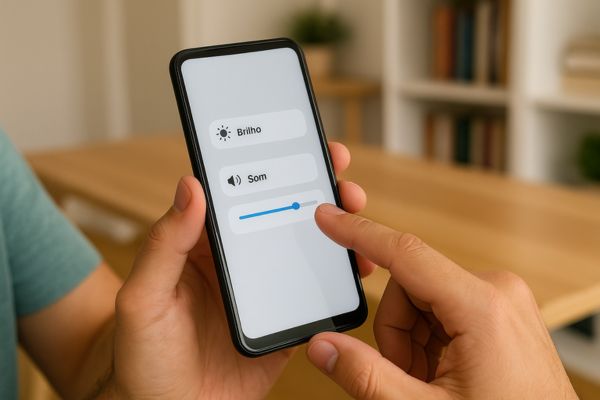
O celular tem controles de volume separados. Saber onde mexer evita sustos e perdas de chamadas:
- Toque e notificações: som de chamadas e avisos de apps.
- Mídia: vídeos, músicas, jogos e mensagens de áudio.
- Chamadas: volume do fone de ouvido/alto-falante durante a ligação.
- Alarmes: despertador e lembretes importantes.
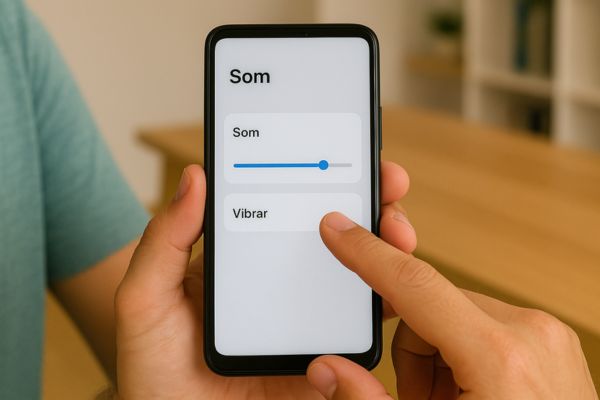
Como ajustar o som no Android
Passo a passo rápido: pressione os botões de volume na lateral. Toque no ícone de engrenagem ao lado da barra de volume. Ajuste separadamente Toque, Mídia, Notificações e Alarmes. Se preferir, acesse Configurações → Som e vibração.
Atalhos úteis: com o botão de volume, toque no ícone de sino para alternar entre som, vibrar e silencioso. Personalize o Não Perturbe para permitir chamadas de contatos importantes.
Como ajustar o som no iPhone
Passo a passo rápido: Ajustes → Sons e Tato. Ajuste o volume do toque com a barra. Para mídias, use os botões laterais durante a reprodução de música ou vídeo. Se quiser que os botões mudem o volume do toque, ative “Ajustar com Botões”.
Chave lateral: acima dos botões de volume, a chave física coloca o iPhone no silencioso (mostra laranja quando está silencioso).
Modo silencioso, vibração e Não Perturbe
Reuniões, templos, cinemas e consultas pedem discrição. Use o modo silencioso ou apenas a vibração. Ative o Não Perturbe para bloquear alertas por um período. Você pode permitir chamadas de favoritos e repetir chamadas em caso de emergência.
Proteja sua audição ao usar fones
Som muito alto por muito tempo pode causar perda auditiva. Como regra segura, mantenha abaixo de 70% do volume máximo e faça pausas. Muitos celulares mostram alertas quando o volume está perigoso — leve a sério. Fones com boa vedação permitem ouvir bem com volume menor.
Recursos inteligentes que facilitam o dia a dia
- Brilho adaptável/automático: regula conforme a luz do ambiente.
- Night Shift/Conforto Visual: cores mais quentes à noite, menos cansaço.
- Áudio adaptável: ajusta o volume de mídia conforme o ruído externo.
- Redução de ruído em chamadas: melhora a voz e diminui barulhos.
- Não Perturbe programado: silencia notificações em horários de descanso.
Configurações extras que aumentam o conforto
- Tamanho da fonte e do conteúdo: letras maiores tornam a leitura mais confortável para quem tem mais de 50 anos.
- Tempo de bloqueio de tela: reduza para economizar bateria, mas sem atrapalhar o uso.
- Feedback tátil (vibração): desative se preferir digitar sem vibrações.
- Sons do teclado: reduza ou desative para evitar barulho desnecessário.
Passo a passo rápido: ajuste ideal de brilho e som
- Ative o brilho automático e faça pequenos ajustes manuais conforme o ambiente.
- Defina o volume do toque em nível médio para não perder ligações.
- Regule a mídia antes de vídeos e áudios para evitar sustos.
- Programe o Não Perturbe para a noite e momentos de foco.
- Revise fontes e contraste para leitura confortável.
Resolvendo problemas comuns
Brilho oscila sozinho: verifique se o brilho automático está ativo; se preferir controle total, desative. Limpe a área do sensor (topo da tela) e reinicie o aparelho.
Volume de chamada baixo: confira se a grade do alto-falante está limpa (use pano macio e seco). Remova capas que cubram a saída de som. Aumente o volume durante a ligação.
Notificações sem som: veja se o modo silencioso ou Não Perturbe está ativado. Revise as permissões de som de cada aplicativo.
Som distorcido em volume alto: reduza alguns níveis. Alto-falante pode saturar próximo ao máximo.
Dicas de saúde e bateria
- Olhos: brilho moderado, pausas regulares e luz de apoio à noite.
- Ouvidos: limite o volume a até 70%, faça pausas e use fones com boa vedação.
- Bateria: brilho alto consome mais; prefira o automático e reduza em ambientes internos.
- Durabilidade: som sempre no máximo pode desgastar o alto-falante; evite o limite.
Para quem usa óculos ou tem sensibilidade à luz
Se você sente desconforto com telas, combine três ações: modo escuro à noite, brilho automático com pequenos ajustes e tamanho de fonte maior. Essa combinação reduz esforço visual e torna a leitura mais nítida, especialmente em mensagens, e-mails e aplicativos do dia a dia.
Checklist rápido (para salvar e usar sempre)
- Brilho automático ligado? Ajuste fino conforme o ambiente.
- Volume do toque em nível médio? Assim você não perde chamadas.
- Não Perturbe programado para a noite?
- Fontes maiores para leitura confortável?
- Fones em até 70% do volume e com pausas regulares?
Perguntas frequentes (FAQ)
1) O brilho automático gasta mais bateria?
Em geral, ele ajuda a economizar, porque reduz o brilho quando não é necessário. Em ambientes muito claros (como sol forte), o consumo pode subir por alguns minutos, mas compensa ao longo do dia.
2) Por que o volume da ligação fica baixo mesmo no máximo?
Verifique se a saída de som está limpa e se a capa não cobre a área do alto-falante. Ajuste o volume durante a chamada, não apenas antes. Se persistir, reinicie o aparelho.
3) Posso deixar o brilho no máximo sempre?
Pode, mas não é recomendado. Além de cansar a vista, aumenta o consumo de bateria e pode aquecer a tela. Prefira o automático com ajustes manuais quando necessário.
4) O modo Não Perturbe bloqueia alarmes?
Normalmente, os alarmes continuam tocando, mesmo com Não Perturbe ativo. Mas é bom conferir as opções do recurso no seu aparelho para garantir.
5) Usar fones todo dia faz mal?
Não, desde que o volume seja moderado e você faça pausas. Volumes muito altos por tempo prolongado podem causar perda auditiva ao longo dos anos.
Conclusão
Ajustar brilho e som do celular corretamente é um cuidado simples que traz conforto, saúde e mais tempo de bateria. Com o brilho automático, pequenas correções manuais e volumes equilibrados para toque, mídias e chamadas, você usa o aparelho com tranquilidade em qualquer ambiente. Some a isso o Não Perturbe programado, letras maiores e modos noturnos: sua experiência fica mais agradável, clara e sem esforço.
Com esses passos, seu celular se adapta ao seu ritmo, seja para chamadas importantes, leitura à noite ou vídeos durante o dia — sempre com conforto e praticidade.