
A leitura no celular é parte essencial da rotina. Mensagens, notícias, e-mails e até legendas de vídeos estão sempre diante de nossos olhos. Mas, com o tempo, enxergar letras pequenas na tela pode se tornar um desafio. Felizmente, é possível aumentar as letras da tela no Android e iPhone de forma simples e rápida, melhorando o conforto visual e tornando o uso do celular muito mais agradável.
Essas opções de acessibilidade foram criadas justamente para ajudar quem deseja uma experiência mais confortável, principalmente pessoas com visão cansada, presbiopia (a famosa “vista cansada”) ou que simplesmente preferem letras maiores. O melhor é que o processo é fácil e pode ser ajustado em poucos passos.
Neste guia completo, você vai aprender como aumentar o tamanho das letras da tela no Android e no iPhone, além de descobrir outras formas de melhorar a legibilidade e o contraste, deixando o celular do seu jeito.
Por que aumentar as letras da tela é importante
Enxergar bem o conteúdo da tela é algo essencial para evitar desconfortos no dia a dia. Quando as letras ficam pequenas demais, é comum forçar os olhos, aproximar o aparelho do rosto e até sentir dor de cabeça. Com as letras ampliadas, tudo fica mais legível: mensagens do WhatsApp, legendas do YouTube, páginas da internet e menus de aplicativos.
Além disso, aumentar as letras ajuda quem tem dificuldade visual leve ou usa óculos multifocais, pois evita a necessidade de movimentos constantes para focar. Essa é uma das funções mais úteis dos ajustes de acessibilidade dos smartphones modernos.
Como aumentar as letras no Android
Os celulares com sistema Android contam com dois tipos principais de ajustes: tamanho da fonte e ampliação de tela. A seguir, veja o passo a passo para fazer isso na maioria dos aparelhos, incluindo marcas como Samsung, Motorola, Xiaomi e outras.
1. Abra o aplicativo “Configurações” (ícone de engrenagem).
2. Toque em “Tela” ou “Visor”, dependendo do modelo do aparelho.
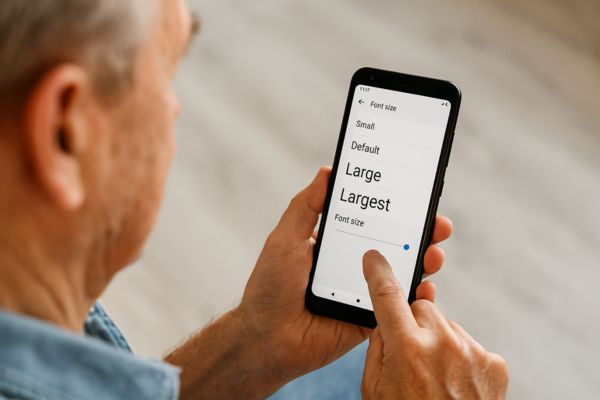
3. Escolha a opção “Tamanho da fonte”.
4. Mova a barra deslizante até encontrar o tamanho ideal.
5. Pronto! As letras dos menus, mensagens e aplicativos compatíveis já ficarão maiores.
Se desejar ampliar ainda mais, o Android permite um recurso chamado “Ampliação”:
1. Volte ao menu principal de Configurações.
2. Toque em “Acessibilidade”.
3. Escolha “Ampliação” ou “Gestos de ampliação”.
4. Ative a opção.
5. Agora você poderá dar toques triplos na tela para ampliar temporariamente qualquer área.
Esse recurso é excelente para ler detalhes pequenos, como legendas, valores ou ícones. E pode ser desativado a qualquer momento com o mesmo gesto.
Como aumentar as letras no iPhone
Nos aparelhos da Apple, o processo é igualmente simples e oferece ajustes bem precisos. Veja como fazer:
1. Abra o aplicativo “Ajustes”.
2. Toque em “Tela e Brilho”.
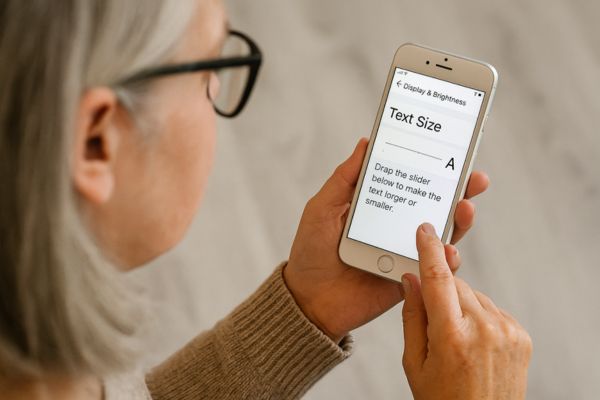
3. Escolha “Tamanho do Texto”.
4. Use o controle deslizante para ajustar o tamanho das letras conforme desejar.
Se quiser letras ainda maiores, o iPhone oferece a função “Texto Maior”:
1. Volte ao menu principal dos Ajustes.
2. Toque em “Acessibilidade”.
3. Depois, selecione “Tela e Tamanho do Texto”.
4. Toque em “Texto Maior”.
5. Ative “Tamanhos Maiores de Acessibilidade” e deslize até o tamanho ideal.
Assim como no Android, o iPhone também conta com “Zoom”, que amplia partes específicas da tela com um toque triplo. Isso é útil para ler textos pequenos em aplicativos que não se adaptam automaticamente.
Dicas extras para melhorar a leitura
Aumentar o tamanho das letras é apenas o primeiro passo para uma experiência mais confortável. Há outras configurações que tornam o uso do celular ainda mais agradável, especialmente para quem já sente fadiga ocular.
1. Ative o modo escuro: reduz o brilho e facilita a leitura à noite.
2. Ajuste o brilho automaticamente: a tela se adapta à iluminação do ambiente.
3. Aumente o contraste: ajuda as letras a se destacarem do fundo.
4. Use a leitura em voz alta: ideal para textos longos ou notícias.
5. Escolha um papel de parede neutro: tons claros e simples facilitam a leitura.
Recursos de acessibilidade pouco conhecidos
Além dos ajustes básicos, os sistemas Android e iOS contam com funções pensadas especialmente para tornar o celular mais inclusivo. São recursos úteis para quem quer mais conforto sem precisar instalar aplicativos extras.
Texto em negrito: aumenta a espessura das letras, facilitando a leitura.
Inversão de cores: ideal para quem tem sensibilidade à luz.
Zoom dinâmico: amplia imagens e textos temporariamente.
Controle por voz: permite ditar comandos ao celular.
Assistente virtual: tanto o Google Assistente quanto a Siri ajudam a ajustar configurações com voz.
Aplicativos que ajudam a ler melhor no celular
Alguns aplicativos gratuitos ajudam a melhorar a experiência de leitura, especialmente para quem tem dificuldades visuais.
- Big Font (Android): amplia o texto além do limite padrão.
- Magnifier (iPhone): transforma a câmera em uma lupa.
- Google Lens: lê textos com a câmera e amplia automaticamente.
- Voice Aloud Reader: lê páginas e documentos em voz alta.
Cuidados para não exagerar no tamanho das letras
Letras grandes ajudam, mas exagerar pode causar cortes de texto ou dificultar a navegação. Encontre um tamanho intermediário e teste em vários aplicativos. Alguns apps seguem o tamanho do sistema; outros têm controle próprio.
Como restaurar o tamanho original das letras
Se quiser voltar ao tamanho padrão, o processo é simples:
No Android: vá em Configurações > Tela > Tamanho da Fonte e arraste o controle até o meio.
No iPhone: Ajustes > Tela e Brilho > Tamanho do Texto e reduza até o padrão.
Dicas para o público 50+
Quem tem mais de 50 anos pode aproveitar ainda mais essas funções:
- Ative ícones grandes e menus simplificados.
- Prefira temas claros e letras escuras.
- Evite aplicativos com excesso de cor ou animações.
- Salve o passo a passo para lembrar com facilidade.
Perguntas frequentes (FAQ)
1. Preciso instalar algum aplicativo para aumentar as letras?
Não, o recurso já está disponível no Android e no iPhone.
2. A mudança afeta todos os aplicativos?
A maioria sim, mas alguns mantêm seu próprio tamanho de texto.
3. As letras maiores gastam mais bateria?
Não, o tamanho da fonte não interfere no consumo.
4. Como saber o tamanho ideal?
Escolha um tamanho que permita leitura confortável a 30–40 cm dos olhos.
Conclusão
Aumentar as letras da tela no Android e iPhone é uma forma prática de tornar o celular mais acessível e confortável. O processo é simples e traz um grande impacto na experiência diária, especialmente para quem tem mais de 50 anos.
Com um pouco de personalização, seu celular pode se adaptar perfeitamente a você — facilitando a leitura e o uso no dia a dia.