
Com o celular sempre por perto, é natural guardar nele uma série de lembranças e informações: fotos da família, conversas importantes, documentos escaneados, comprovantes, anotações pessoais e muito mais. Ao mesmo tempo, em muitos momentos da vida, é preciso um pouco mais de privacidade. Seja para evitar que alguém veja imagens íntimas, arquivos de trabalho ou dados sensíveis, esconder fotos e arquivos pessoais é uma forma simples de ter mais tranquilidade.
Isso é especialmente importante para quem compartilha o aparelho com familiares ou empresta o celular para netos, filhos e amigos. O conteúdo continua no dispositivo, mas deixa de aparecer na galeria principal e nas pastas comuns. Assim, você mantém o controle sobre o que é visível e o que fica reservado apenas para você.
Neste guia, pensado especialmente para o público 50+, vamos explicar passo a passo como usar os recursos nativos do Android e do iPhone para ocultar fotos e arquivos, além de mostrar aplicativos que adicionam uma camada extra de proteção. Tudo com linguagem clara, sem termos complicados e com foco na prática do dia a dia.
Por que esconder fotos e arquivos no celular?
Guardar dados pessoais no celular é prático, mas também traz alguns riscos. Em uma situação simples — como emprestar o aparelho para alguém ver uma foto ou usar a internet —, outra pessoa pode acabar acessando imagens, documentos ou conversas que você preferiria manter em reservado. Isso pode gerar constrangimentos, mal-entendidos ou até exposição de informações sensíveis.
Esconder fotos e arquivos ajuda a:
- proteger lembranças íntimas e conteúdos pessoais
- evitar que terceiros vejam documentos importantes sem querer
- separar o que é privado do que é compartilhado com a família
- manter o celular mais organizado, com menos “poluição visual”
Além da privacidade, ocultar arquivos também facilita a organização: você não precisa apagar nada, apenas move para um espaço mais discreto e protegido. Para quem está aprendendo a lidar com o mundo digital, é um recurso que traz sensação de segurança sem complicar o uso do aparelho.
Como esconder fotos e arquivos no Android com a pasta segura
Em muitos celulares Android, especialmente de marcas como Samsung, Motorola e Xiaomi, existe o recurso de pasta segura ou arquivo protegido. Ele cria uma área separada dentro do próprio sistema, que só pode ser aberta com senha, PIN ou impressão digital. É como se fosse um cofre dentro do celular.
O nome do recurso pode mudar de acordo com o modelo, mas o caminho geral é semelhante. Um exemplo comum é:
- Abra o app Configurações do celular.
- Procure por opções como Privacidade, Segurança ou Biometria e segurança.
- Toque em Pasta segura, Área privada ou algo equivalente.
- Siga as orientações na tela para criar uma senha, PIN ou configurar a impressão digital.
Depois que a pasta segura estiver ativa, você poderá enviar para lá fotos, vídeos, documentos e outros arquivos que não deseja deixar na parte “normal” do aparelho. Esses itens somem da galeria principal e só ficam visíveis quando você abre a pasta segura e digita a senha.
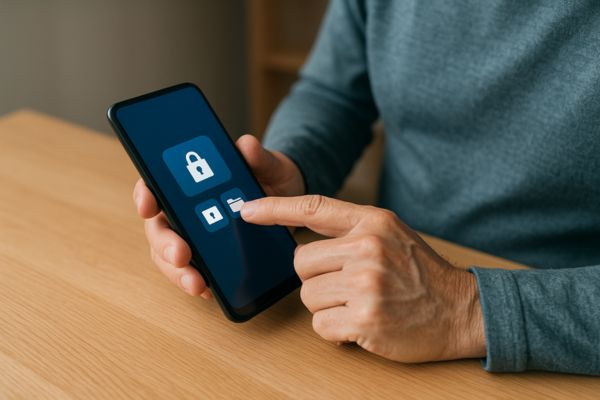
Para mover arquivos para a pasta segura, o caminho costuma ser:
- Abra a galeria de fotos ou o gerenciador de arquivos.
- Selecione as imagens ou documentos desejados.
- Toque em Mais, Opções ou no ícone de três pontinhos.
- Escolha Mover para pasta segura ou Proteger.
Pronto: o conteúdo sai da área comum e passa a ficar protegido. Quem pegar o seu celular e abrir a galeria normal não verá essas fotos.
Usando o Files by Google para criar uma pasta segura
Se o seu Android não tiver uma pasta segura nativa, ainda assim há uma solução simples: o aplicativo Files by Google, gratuito e disponível na Play Store. Além de ajudar a liberar espaço, ele tem o recurso Pasta segura, que permite proteger arquivos com um PIN de quatro dígitos.
O passo a passo é assim:
- Abra a Play Store e pesquise por Files by Google.
- Instale o aplicativo oficial do Google.
- Abra o app e toque na aba Navegar.
- Procure pela opção Pasta segura e crie um PIN.
- Escolha os arquivos (fotos, vídeos, documentos) que deseja enviar para essa pasta.
Assim como na pasta segura nativa, tudo o que for para esse espaço protegido deixa de aparecer nas pastas comuns. Para acessar novamente, é preciso digitar o PIN. Se quiser reforçar a proteção de todo o aparelho, uma boa ideia é combinar esse recurso com senhas fortes e autenticação em duas etapas nas suas contas — tema que explicamos com mais detalhes no artigo Como proteger suas senhas e contas online.
Como esconder fotos e vídeos no iPhone usando o álbum oculto
No iPhone, os recursos de privacidade também evoluíram bastante. O aplicativo Fotos traz a opção de ocultar imagens e vídeos, enviando-os para um álbum especial que não aparece junto com o restante das fotos. A partir das versões mais recentes do sistema (iOS 16 em diante), esse álbum pode ser protegido com senha, Face ID ou Touch ID, aumentando a segurança.
Para ocultar fotos no iPhone, o caminho é:
- Abra o app Fotos.
- Selecione as imagens ou vídeos que deseja esconder.
- Toque no ícone de Compartilhar (quadradinho com seta para cima).
- Role a lista de opções e toque em Ocultar.
- Confirme em Ocultar foto ou Ocultar vídeo.
Esses arquivos passam a ficar no álbum chamado Ocultos. Para aumentar a privacidade, você pode fazer o seguinte:
- Abra Ajustes no iPhone.
- Toque em Fotos.
- Ative a opção de proteger álbum oculto com Face ID ou senha.
- Se quiser, desative a opção de mostrar o álbum oculto sempre na lista.

Com isso, mesmo que alguém pegue o seu iPhone para ver fotos da viagem ou da família, não terá acesso às imagens que você preferiu deixar no álbum oculto. Para reforçar ainda mais a segurança das contas ligadas ao iCloud e outros serviços, vale conhecer o passo a passo em Como ativar a verificação em duas etapas no celular.
Aplicativos para ocultar fotos e arquivos com mais camadas de segurança
Além dos recursos nativos do Android e do iPhone, existem aplicativos específicos para ocultar fotos, vídeos e documentos em uma espécie de “cofre digital”. Eles são úteis para quem quer um nível extra de controle ou prefere separar bem o que é extremamente privado.
Dois exemplos conhecidos são:
- Keepsafe: permite guardar fotos, vídeos e até notas em um ambiente protegido por senha, PIN ou biometria. A interface é simples e o app está disponível em português.
- LockMyPix: oferece criptografia avançada para proteger arquivos e tem recursos como bloqueio rápido em caso de emergência, ideal quando você precisa fechar tudo em poucos segundos.
Ao usar aplicativos de terceiros, é importante seguir alguns cuidados:
- baixe apenas pela Play Store ou App Store;
- verifique as avaliações e comentários de outros usuários;
- conceda apenas as permissões necessárias (como acesso a fotos e arquivos);
- evite apps que pedem acesso exagerado a contatos, localização ou microfone sem necessidade.
Esses cofres digitais não substituem o cuidado com a senha do próprio celular, mas complementam a proteção de conteúdos mais sensíveis.
Dicas extras para manter a privacidade no dia a dia
Esconder fotos e arquivos é apenas uma parte da proteção. Alguns hábitos simples ajudam a manter seu celular mais seguro como um todo:
- Use uma tela de bloqueio protegida por senha, PIN ou biometria (impressão digital ou reconhecimento facial).
- Evite compartilhar seu código de desbloqueio com parentes e conhecidos, por mais próximos que sejam.
- Revise periodicamente as fotos e documentos guardados e apague o que não faz mais sentido manter.
- Faça backup de fotos importantes em serviços confiáveis, como Google Fotos, Google Drive ou iCloud.
- Mantenha o sistema do celular e os aplicativos sempre atualizados.
Outro ponto importante é controlar quais aplicativos têm acesso à sua galeria. Nas configurações do sistema, você pode ver quais apps podem visualizar fotos e arquivos e remover permissões desnecessárias, especialmente em redes sociais e editores de imagem.
Se quiser se aprofundar ainda mais em boas práticas de segurança digital, a Cartilha de Segurança do CERT.br/NIC.br traz orientações detalhadas em português, preparada por especialistas brasileiros, com uma visão ampla sobre privacidade, golpes e proteção no mundo online.
FAQ – dúvidas comuns sobre esconder fotos e arquivos
1) O que acontece se eu apagar uma foto que está oculta?
Em geral, ela vai para a lixeira do aplicativo de fotos ou arquivos, assim como qualquer outra imagem. Isso significa que, por algum tempo (normalmente até 30 dias), ainda é possível recuperá-la. Depois desse prazo, o sistema costuma apagar definitivamente.
2) Outras pessoas conseguem encontrar as fotos ocultas sem a senha?
Não. Se você estiver usando a pasta segura do Android, a pasta protegida do Files by Google ou o álbum oculto protegido por Face ID no iPhone, o acesso depende da senha ou biometria configurada. Quem apenas mexer na galeria comum não verá essas imagens.
3) É seguro usar aplicativos de terceiros para esconder arquivos?
Pode ser seguro, desde que o app seja confiável, baixado da loja oficial e com boas avaliações. Desconfie de aplicativos pouco conhecidos, que pedem muitas permissões ou que prometem coisas exageradas. Se estiver em dúvida, prefira começar usando apenas os recursos nativos do sistema.
4) O que é melhor: pasta segura do sistema ou aplicativo externo?
Para a maioria das pessoas, os recursos nativos (pasta segura no Android, álbum oculto no iPhone, pasta segura do Files by Google) já são suficientes e mais fáceis de usar. Aplicativos externos podem ser interessantes para quem precisa de funções específicas, mas exigem mais atenção na escolha.
5) As fotos ocultas continuam ocupando espaço no celular?
Sim. Esconder uma foto não reduz o tamanho ocupado no armazenamento, apenas muda o local onde ela aparece. Se o espaço estiver acabando, é importante apagar arquivos que não são mais necessários ou fazer backup na nuvem para liberar memória.
Conclusão
Esconder fotos e arquivos pessoais no celular é uma forma prática de preservar a sua privacidade, evitar constrangimentos e manter o aparelho mais organizado. Tanto no Android quanto no iPhone, existem ferramentas simples que permitem criar pastas protegidas, álbuns ocultos e cofres digitais, sem exigir conhecimento avançado de tecnologia.
Ao combinar esses recursos com uma boa senha de desbloqueio, autenticação em duas etapas e cuidado com os aplicativos instalados, você transforma o celular em um espaço mais seguro para suas memórias, documentos e informações importantes. Assim, pode emprestar o aparelho ou mostrar fotos para a família com muito mais tranquilidade, sabendo que aquilo que é só seu continua bem guardado.