
Com o tempo, é comum perceber que a bateria do celular já não dura tanto quanto antes. Para quem usa o aparelho para conversar com a família, assistir a vídeos, conferir notícias ou resolver tarefas do banco, ver a carga descer rápido pode ser frustrante. A boa notícia é que dá para fazer a bateria durar mais sem deixar o celular lento. O segredo está em alguns ajustes simples, aliados a hábitos diários que preservam a energia e mantêm o bom desempenho.
Este guia foi escrito em linguagem clara e objetiva, pensado especialmente para quem prefere orientações passo a passo. Você vai aprender a identificar o que mais gasta bateria, configurar o aparelho de um jeito equilibrado e adotar cuidados que realmente funcionam no dia a dia, tanto no Android quanto no iPhone. O objetivo é chegar ao fim do dia com carga sobrando — sem abrir mão das funções que você precisa.
Ao longo do texto, indicarei os caminhos mais comuns das configurações e, quando for útil, exemplos práticos. Mesmo que a aparência das telas mude um pouco conforme a marca, as ideias principais valem para qualquer celular moderno.
1. Descubra quem está gastando sua bateria
O primeiro passo é entender onde está o consumo. No Android, toque em Configurações > Bateria. No iPhone, vá em Ajustes > Bateria. Nessas telas você vê quais aplicativos gastaram mais energia nas últimas 24 horas ou nos últimos dias. Em geral, redes sociais, mensageiros, vídeos e a própria tela aparecem no topo.
Com essa lista, fica fácil agir com precisão. Por exemplo, se um app que você mal usa apareceu como vilão, vale revisar as permissões e a atividade em segundo plano. Se o grande gasto for a tela, foque nas dicas de brilho e bloqueio automático. Assim você economiza sem desativar recursos importantes.
2. Ajuste o brilho e o tempo de tela de forma inteligente
A tela é um dos componentes que mais consomem energia. Sempre que possível, use o brilho automático ou reduza manualmente quando estiver em ambientes internos. Em locais com muita claridade, aumente apenas o necessário para enxergar bem. Outra medida simples e eficiente é diminuir o tempo para o bloqueio da tela: no Android, busque por “Tempo de tela” ou “Suspensão”; no iPhone, acesse Ajustes > Tela e Brilho > Bloqueio automático e escolha 30 segundos ou 1 minuto.
Esses dois ajustes, combinados, costumam render uma economia perceptível. Você mantém a experiência confortável e evita que a tela permaneça ligada à toa quando o aparelho está parado sobre a mesa.
3. Use o modo de economia de energia a seu favor
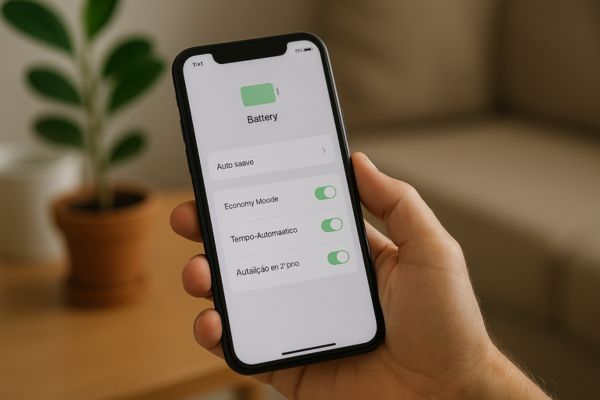
O modo de economia de energia reduz atividades em segundo plano e alguns efeitos visuais, mas não precisa deixar o celular lento. No Android, ative em Configurações > Bateria > Economia de energia; no iPhone, em Ajustes > Bateria > Modo de Pouca Energia. É útil ligar esse recurso quando você sabe que passará muitas horas fora de casa ou quando a bateria está abaixo de 30% e você precisa que ela renda até o final do dia.
Alguns aparelhos permitem programar a economia para entrar automaticamente a partir de determinada porcentagem. Se essa opção existir no seu modelo, aproveite — ela garante que você não esqueça de ligar o recurso na correria.
4. Limite o que roda em segundo plano
Aplicativos continuam “acordando” o tempo todo para checar mensagens, localização e novidades. Isso tem utilidade, mas gasta energia. No Android, abra Configurações > Aplicativos, selecione o app desejado e reduza a “Atividade em segundo plano” dos programas que você usa pouco. No iPhone, entre em Ajustes > Geral > Atualização em 2º plano e desative para os apps não essenciais.
Outra medida poderosa é revisar as notificações. Deixe ativas apenas as que realmente importam. Além de economizar bateria, você ganha concentração no dia a dia, pois o celular vibra e acende a tela com menos frequência.
5. Bluetooth, localização e buscas de rede: ligue só quando precisar
Bluetooth e GPS são úteis, mas não precisam ficar ligados o tempo inteiro. Desative o Bluetooth quando não estiver usando fones, relógio inteligente ou um dispositivo específico. Sobre a localização, prefira a opção “Somente durante o uso” para a maioria dos aplicativos e permita “Sempre” apenas para o que realmente exige rastreamento constante.
Em locais movimentados, o celular pode gastar energia tentando encontrar redes Wi-Fi a todo momento. Desative a busca automática quando estiver fora de casa, principalmente se o aparelho ficar notificando redes abertas a toda hora. Em casa, use o Wi-Fi estável — ele consome menos energia do que 4G ou 5G.
6. Atualize o sistema e os aplicativos
Atualizações trazem correções de bugs, melhorias de segurança e, muitas vezes, ajustes que reduzem o consumo de energia. No Android, verifique em Configurações > Sistema > Atualizações. No iPhone, vá a Ajustes > Geral > Atualização de Software. Mantenha também os aplicativos atualizados pela Play Store ou App Store. Evite, no entanto, deixar “atualização automática” ativa quando estiver com pouca bateria e sem Wi-Fi.
7. Cuidados com a saúde da bateria
Baterias envelhecem naturalmente, mas alguns hábitos ajudam a preservar a vida útil. Evite descarregar até 0% ou deixar o celular por horas em 100%. Na prática, manter a carga entre 20% e 80% já é um bom caminho. Sempre que possível, use cabos e carregadores originais ou certificados, pois acessórios de baixa qualidade podem causar aquecimento e desgaste prematuro.
Se o seu modelo oferece recursos como “carregamento otimizado” (que retarda os 100% durante a madrugada), mantenha-os ativos. Eles reduzem o tempo em carga máxima e ajudam a conservar a bateria no longo prazo.
8. Modo escuro e papéis de parede
Se o seu celular tem tela OLED, o modo escuro economiza energia porque os pixels pretos praticamente se apagam. Ative o tema escuro do sistema e, quando disponível, nos principais aplicativos. Papéis de parede muito claros ou animados podem aumentar o consumo. Prefira imagens mais escuras e estáticas, especialmente se você fica muito tempo na tela inicial.
9. Wi-Fi, dados móveis e áreas de sinal fraco
As redes móveis exigem mais energia do que o Wi-Fi porque o aparelho precisa manter contato constante com as antenas. Sempre que puder, use uma rede sem fio estável. Em áreas com sinal fraco, o celular gasta ainda mais para segurar a conexão; se você não precisa receber ligações naquele momento, vale ativar o Modo Avião temporariamente e usar apenas o Wi-Fi — isso evita que a bateria “derreta”.
10. Faça uma limpeza de aplicativos e arquivos
Aplicativos que você não usa mais continuam ocupando espaço e, às vezes, mantêm serviços ativos. Uma vez por mês, faça uma revisão: no Android, procure por “Gerenciamento de armazenamento”; no iPhone, vá em Ajustes > Geral > Armazenamento do iPhone. Apague o que não for necessário e limpe arquivos duplicados, fotos repetidas e vídeos muito pesados. Um sistema com espaço livre trabalha com mais folga e, indiretamente, gasta menos energia.
11. Reinicie o aparelho de tempos em tempos
Reiniciar o celular uma vez por semana ajuda a encerrar processos que ficaram “presos” e a reorganizar a memória. Esse hábito resolve pequenos engasgos, melhora a fluidez e pode reduzir consumos invisíveis de bateria ao longo dos dias.
12. Dicas extras para quando você estiver fora de casa
Se vai passar o dia na rua, adote um kit simples: power bank, cabo e tomada de viagem. Baixe mapas e playlists para usar offline e desative o que não for necessário durante o trajeto, como Bluetooth e localização constante. Em aplicativos de mensagem, diminuir temporariamente o download automático de mídias também ajuda bastante.
13. Ajustes práticos no Android
Além das sugestões gerais, alguns recursos do Android costumam render bons resultados: o Economia de bateria adaptável aprende seus hábitos e otimiza o uso; o Bem-estar digital ajuda a limitar apps que distraem e gastam energia; e, em muitas marcas, há o modo leve de desempenho, que reduz efeitos visuais sem afetar a rapidez básica do sistema. Procure também por “Agendamento de economia” para ativar a função em horários fixos, como à noite.
14. Ajustes práticos no iPhone
No iPhone, além do Modo de Pouca Energia, vale explorar o Foco para reduzir notificações em horários específicos, e o Buscar com “Compartilhar Localização” apenas quando realmente precisar. Em Acessibilidade > Movimento, reduzir animações pode economizar um pouco. E, em Bateria, observe quais apps consomem mais quando a tela está desligada — isso indica atividade em segundo plano que talvez não seja necessária.
15. Mitos comuns sobre a bateria (e o que fazer de verdade)
“Fechar aplicativos o tempo todo economiza bateria.” Nem sempre. No Android e no iOS, o sistema gerencia a memória sozinho. Forçar o fechamento constante pode ter o efeito contrário, pois o app vai abrir do zero de novo. Foque em limitar o segundo plano e as notificações.
“É bom zerar a bateria para calibrar.” Esse hábito era útil em baterias antigas. Nas atuais, descarregar até 0% com frequência aumenta o desgaste. Se quiser “recalibrar” o indicador de carga de tempos em tempos, use até algo perto de 10% e carregue até 100% sem manter horas na tomada.
“Carregamento rápido estraga a bateria.” Os aparelhos atuais controlam a temperatura e a corrente. O que faz mal é o calor excessivo e acessórios de baixa qualidade. Use carregadores confiáveis e evite uso pesado durante a carga.
Conclusão: equilíbrio é a chave
Fazer a bateria durar mais sem perder desempenho não depende de truques complicados. Com pequenos ajustes — brilho, bloqueio automático, modo de economia, controle de apps em segundo plano e bons hábitos de carga — você ganha autonomia real e mantém o celular ágil para as tarefas do dia a dia. Experimente aplicar as dicas aos poucos e observe o que traz maior resultado na sua rotina. Com constância, sobra energia até o final do dia, sem abrir mão do conforto.
Veja também
- Como aumentar as letras da tela no Android e iPhone
- Como limpar a memória do celular de forma segura
- Aplicativos úteis para pessoas idosas
Leitura externa recomendada (em português): TechTudo